Tips & tricks til Mac, Windows, iPad, iPhone, printer og Garmin
🍎 Mac – smarte tips
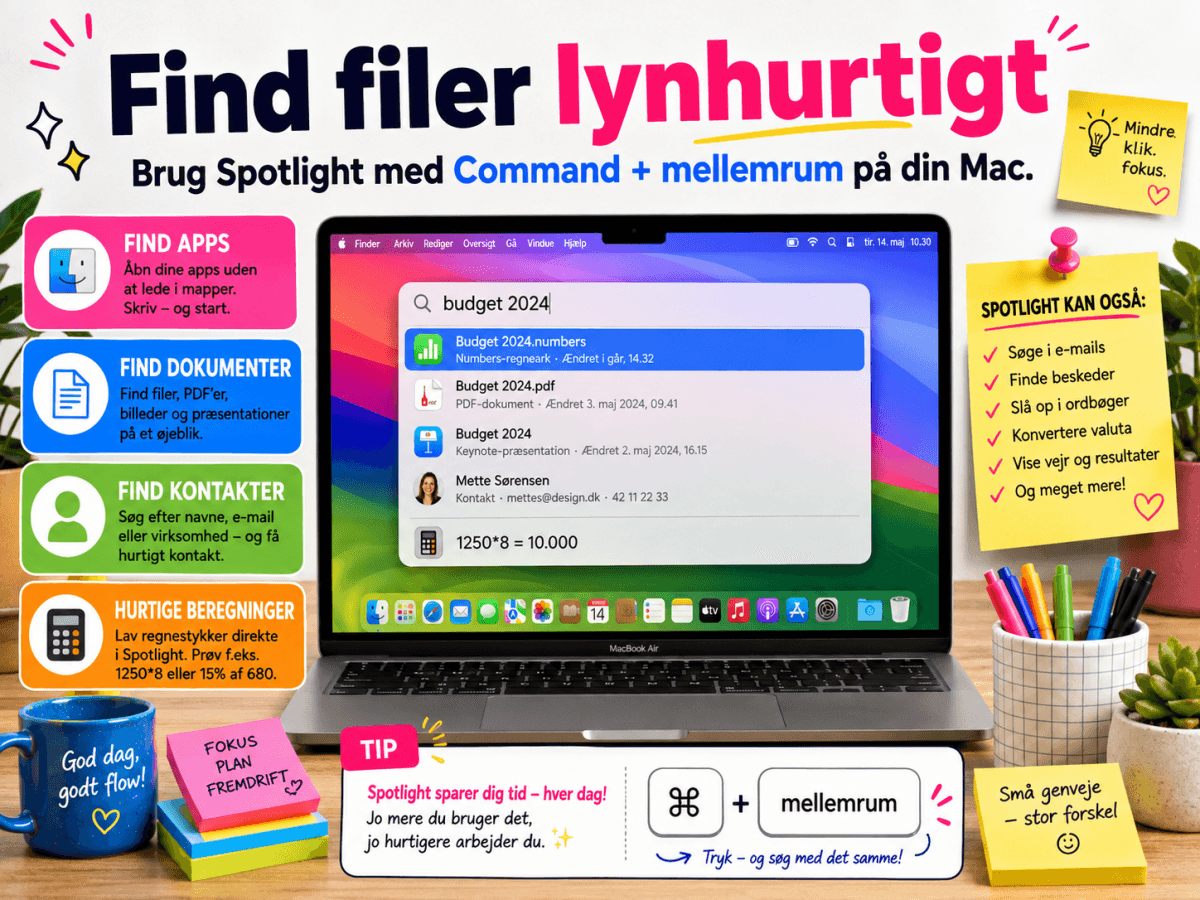
1. Find filer lynhurtigt med Spotlight
Tryk Command + mellemrum og skriv navnet på en fil, app, kontakt eller beregning. Spotlight kan ofte være hurtigere end at lede i Finder. Du kan også bruge Spotlight til at finde mails, åbne Systemindstillinger og lave hurtige regnestykker uden først at åbne en anden app.

2. Tag et udsnit af skærmen
Brug Shift + Command + 4. Markér det område, du vil gemme som billede. Det er praktisk, når du skal vise en fejlmeddelelse eller gemme en kvittering. Med Shift + Command + 5 får du desuden en lille menu, hvor du kan tage billede af hele skærmen eller optage en video af det, der sker på skærmen.
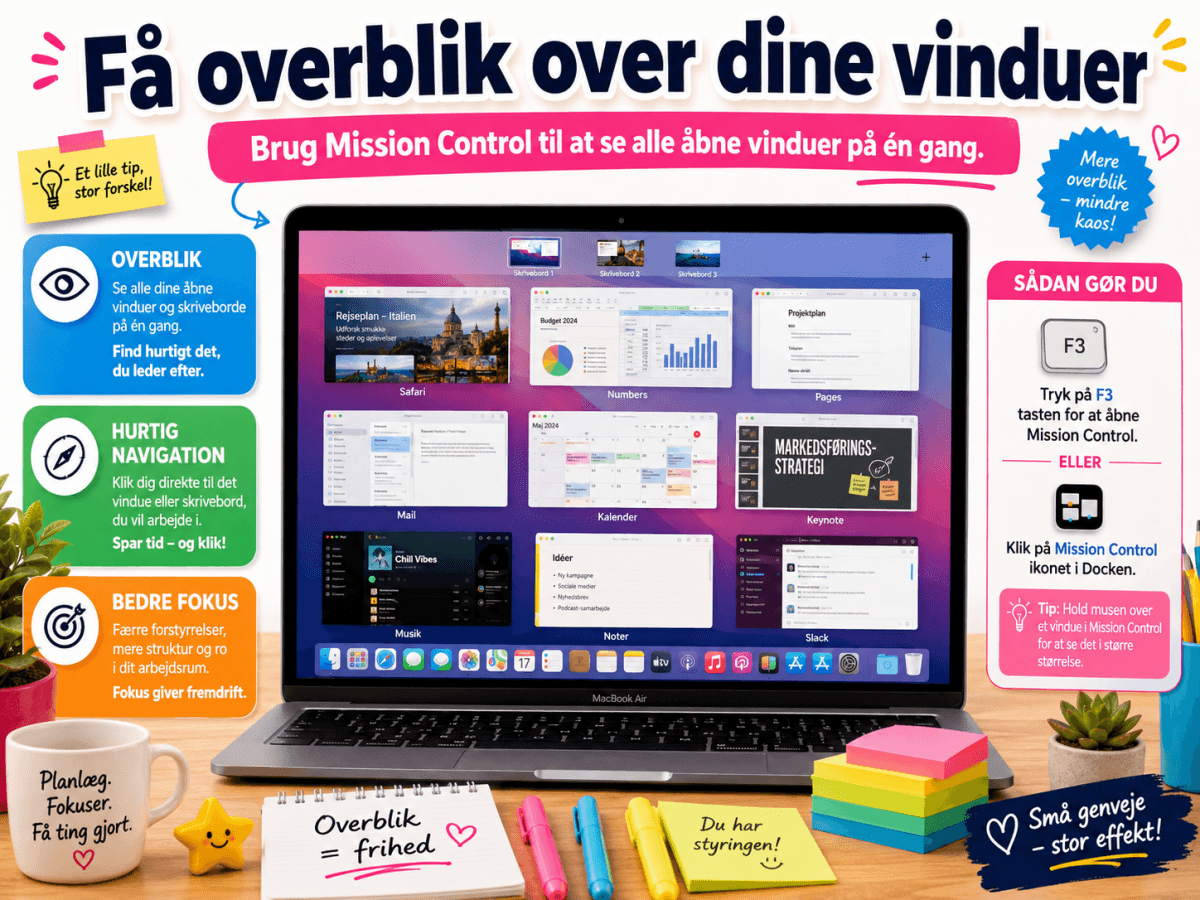
3. Se alle åbne vinduer
Tryk på F3 eller brug Mission Control. Så får du overblik over alle åbne vinduer og kan hurtigt vælge det rigtige. Har du mange programmer åbne på én gang, kan det spare en masse tid og gøre det langt lettere at holde styr på arbejdet.

4. Luk programmer helt
Den røde prik lukker ofte kun vinduet. Brug Command + Q, hvis programmet skal afsluttes helt. Hvis et program er gået i stå, kan du bruge Option + Command + Esc og vælge programmet på listen for at tvinge det til at lukke.

5. Få mere plads på Mac
Gå til Systemindstillinger → Generelt → Lagring. Her kan du se, hvad der fylder, og rydde op i store filer og gamle downloads. Kig især efter gamle installationsfiler, videoer og mapper i Downloads. En Mac med meget lidt ledig plads kan blive mærkbart langsommere.
Ekstra tip: Genstart Mac’en en gang imellem. Det løser mange små problemer med lyd, netværk og programmer, der er blevet langsomme.

6. Brug AirDrop mellem Apple-enheder
Med AirDrop kan du sende billeder, dokumenter og links direkte mellem Mac, iPhone og iPad uden mail eller kabel. Sørg for, at både Wi‑Fi og Bluetooth er slået til, og vælg derefter AirDrop i Del-menuen.
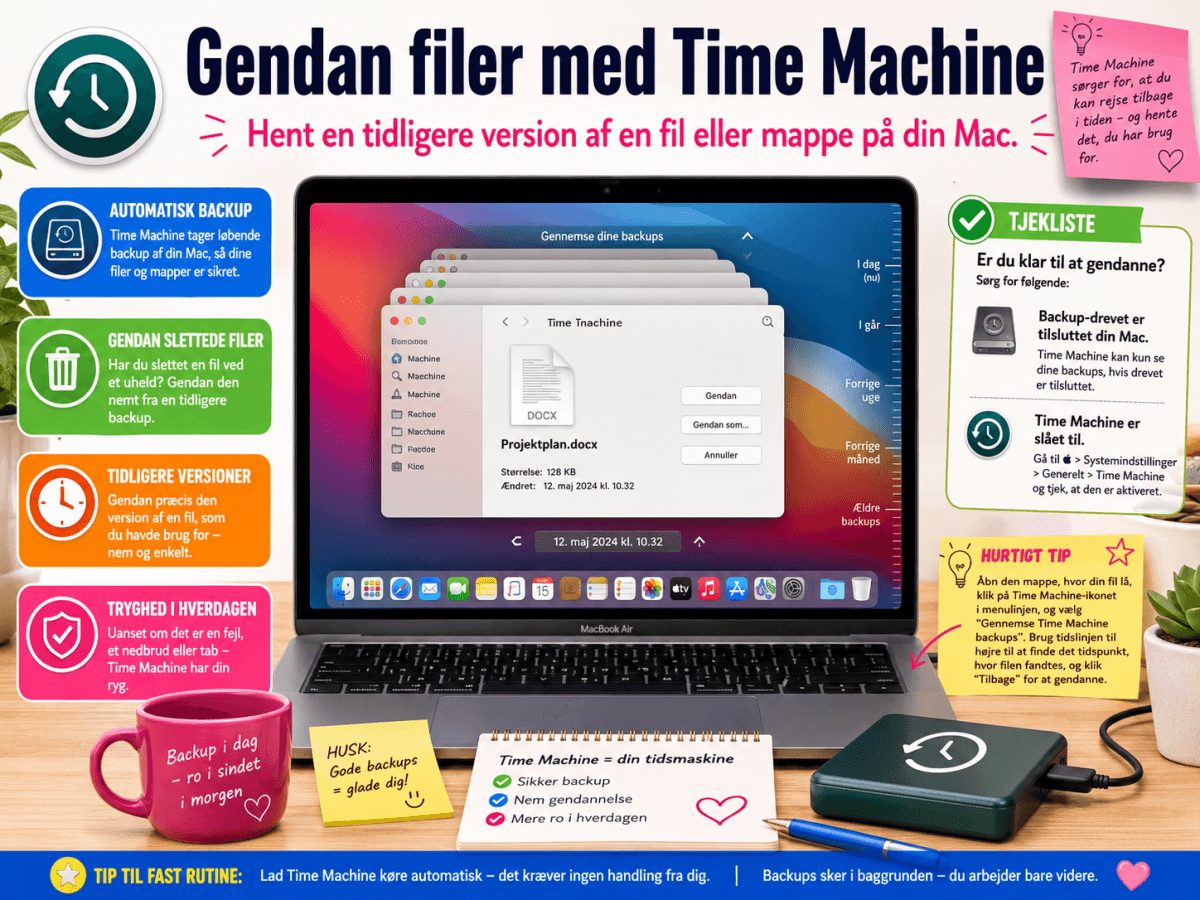
7. Gendan en fil med Time Machine
Hvis du bruger Time Machine til backup, kan du gå tilbage og hente en tidligere version af en fil eller mappe. Det er især nyttigt, hvis noget er blevet slettet eller overskrevet ved en fejl.
🪟 Windows – nyttige genveje
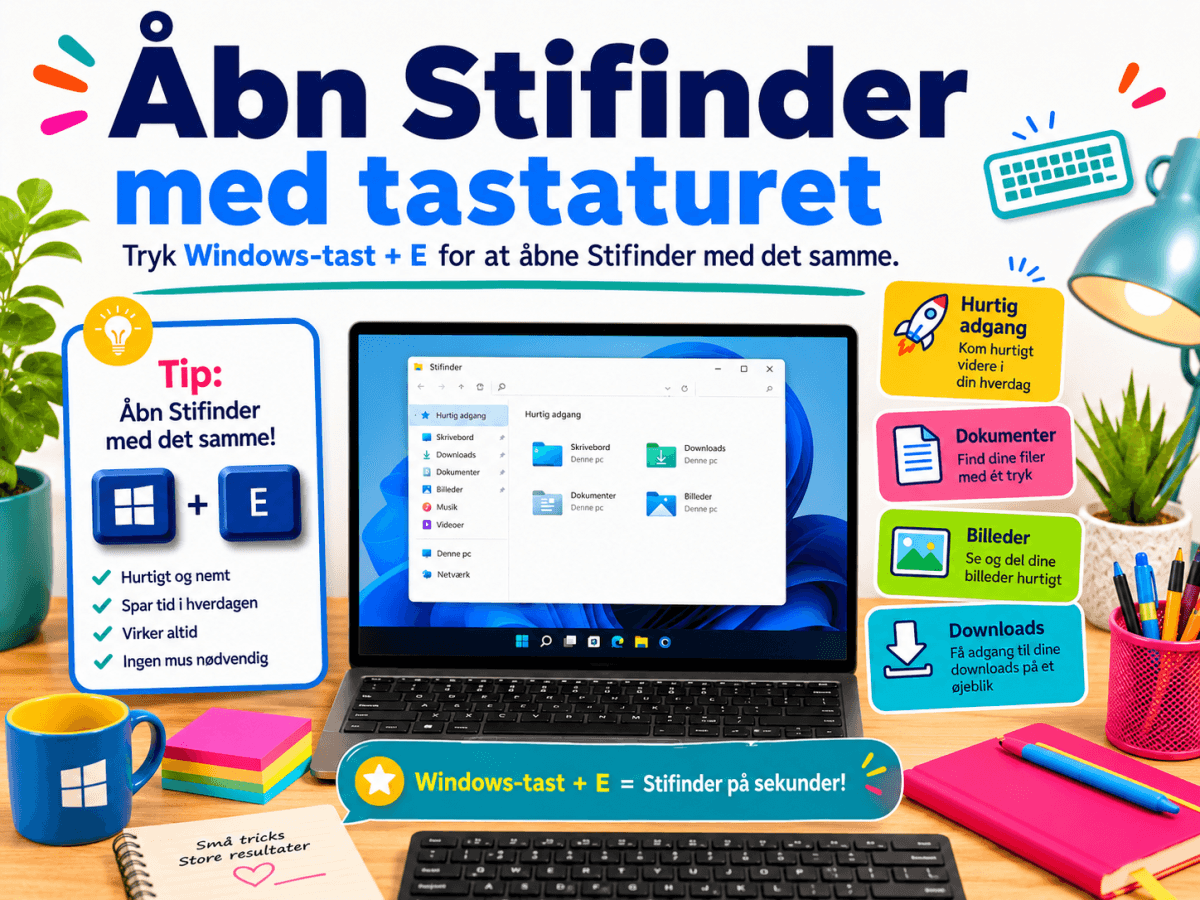
1. Åbn Stifinder med tastaturet
Tryk Windows-tast + E. Så åbner Stifinder med det samme, så du hurtigt kan finde dokumenter, billeder og downloads. Fastgør gerne de mapper, du bruger mest, til Hurtig adgang, så de altid ligger lige ved hånden.
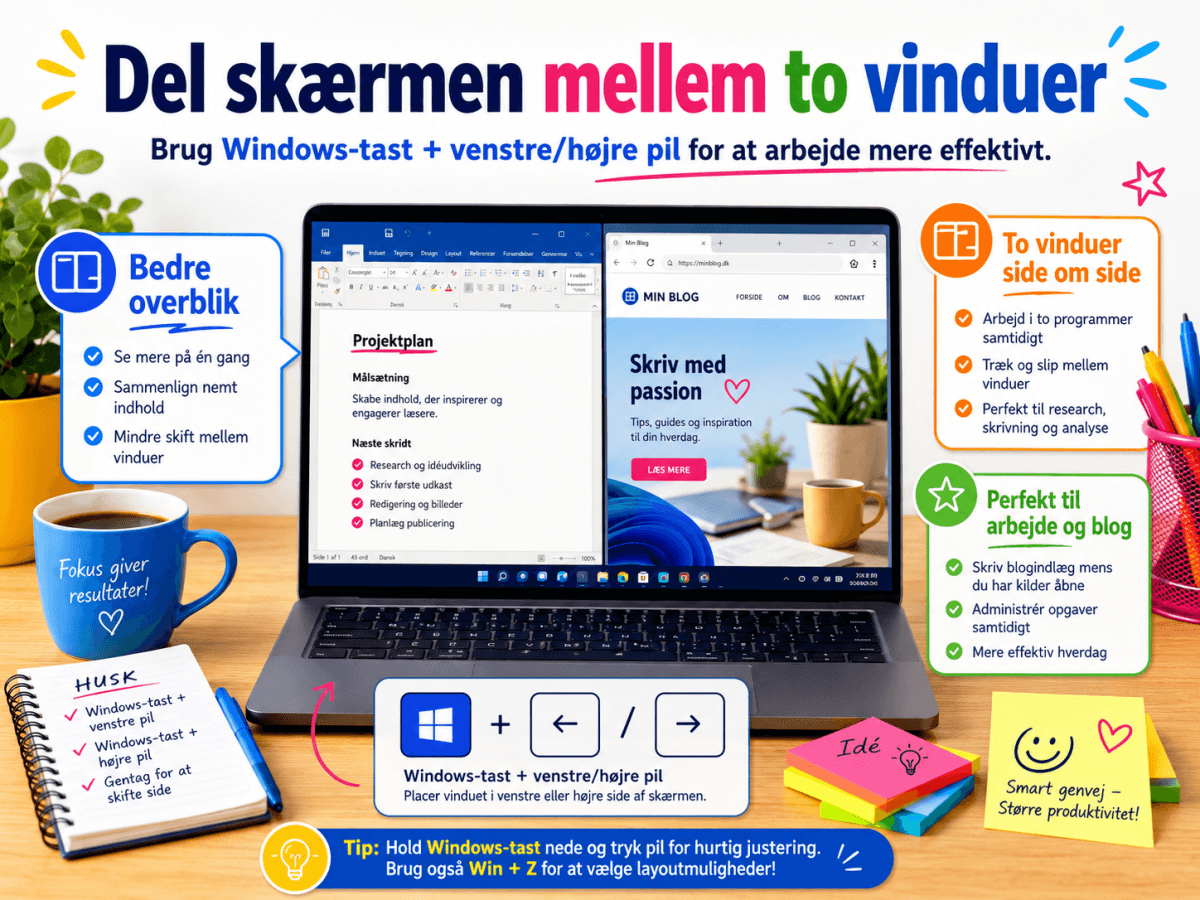
2. Del skærmen mellem to vinduer
Tryk Windows-tast + venstre/højre pil. Det er perfekt, når du eksempelvis vil have mail i den ene side og en hjemmeside i den anden. På nyere Windows-versioner kan du også holde musen over maksimeringsknappen og vælge mellem flere færdige vinduesopdelinger.

3. Find indstillinger hurtigt
Tryk Windows-tast + I. Herfra kan du styre netværk, Bluetooth, printere, skærm, lyd og Windows Update. Hvis noget ikke virker efter en ændring, er Indstillinger ofte det bedste sted at starte fejlsøgningen.

4. Ryd op i midlertidige filer
Gå til Indstillinger → System → Lager. Windows kan selv hjælpe med at fjerne midlertidige filer, papirkurv og gamle opdateringsfiler. Funktionen Lagerassistent kan også sættes til automatisk oprydning, så du ikke selv behøver huske det.
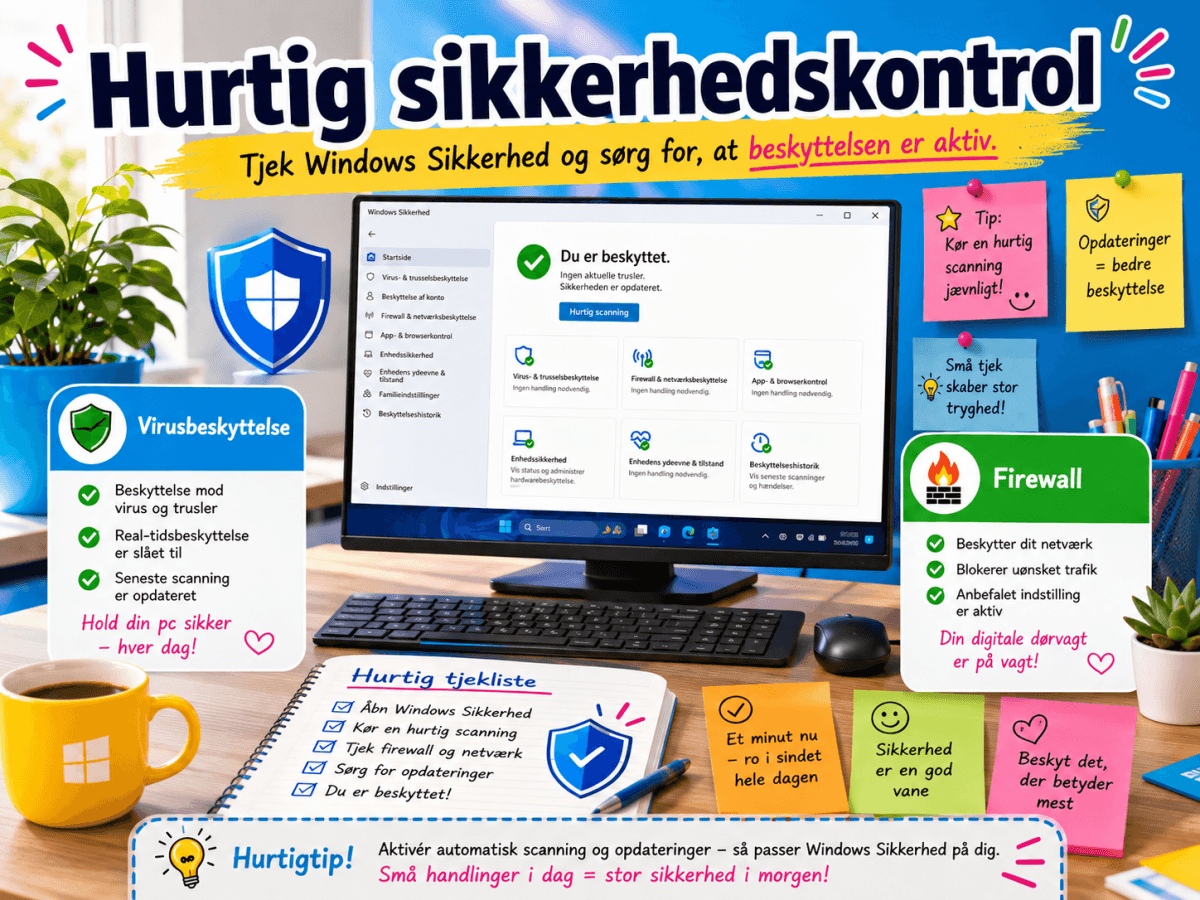
5. Hurtig sikkerhedskontrol
Søg efter Windows Sikkerhed og kontroller, at virusbeskyttelse og firewall er aktive. Den indbyggede beskyttelse er tilstrækkelig for mange private brugere. Kør eventuelt en hurtig scanning, hvis computeren pludselig opfører sig anderledes eller bliver usædvanligt langsom.
Ekstra tip: Hvis computeren er langsom, så åbn Jobliste med Ctrl + Shift + Esc og se, hvilke programmer der bruger mest hukommelse og processor.
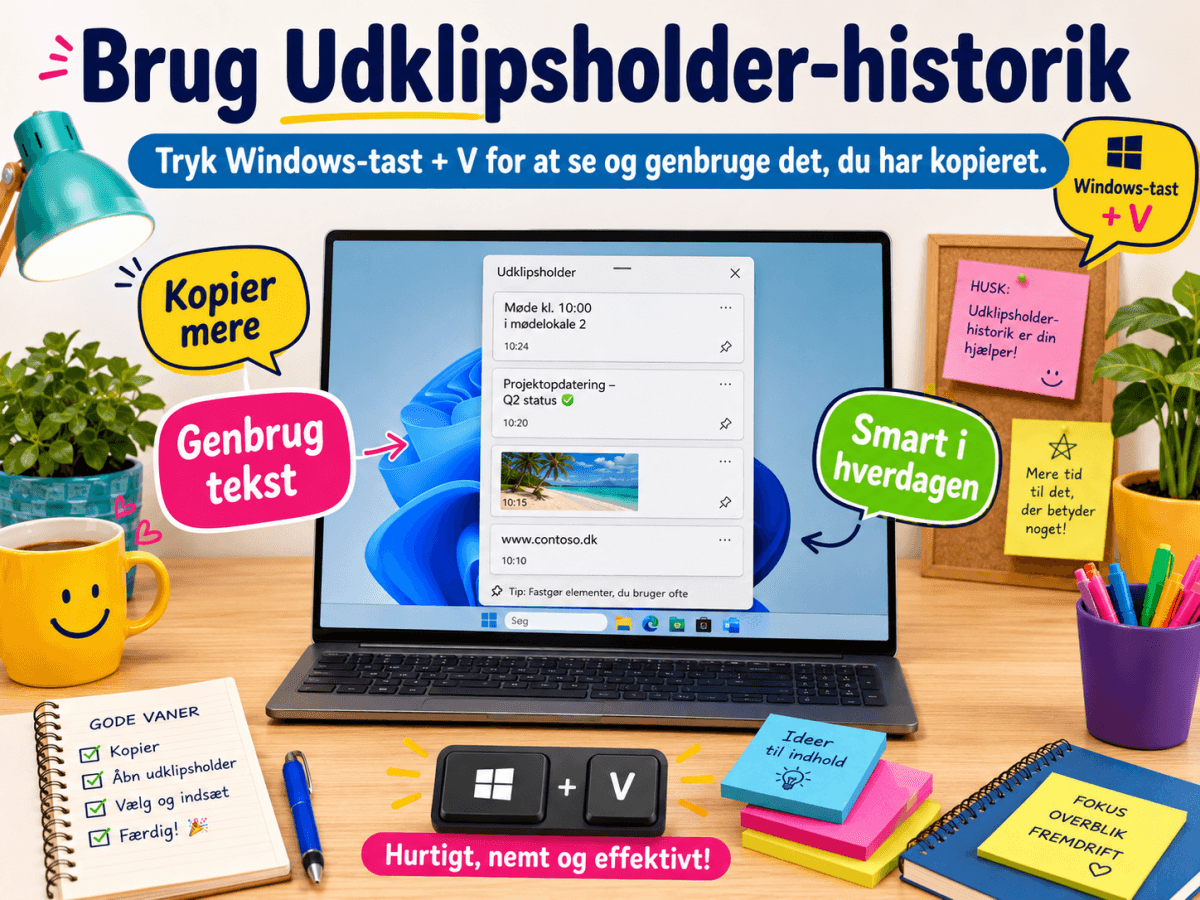
6. Brug Udklipsholder-historik
Tryk Windows-tast + V for at se ting, du tidligere har kopieret. Funktionen skal muligvis aktiveres første gang, men derefter kan du genbruge flere kopierede tekster og links.
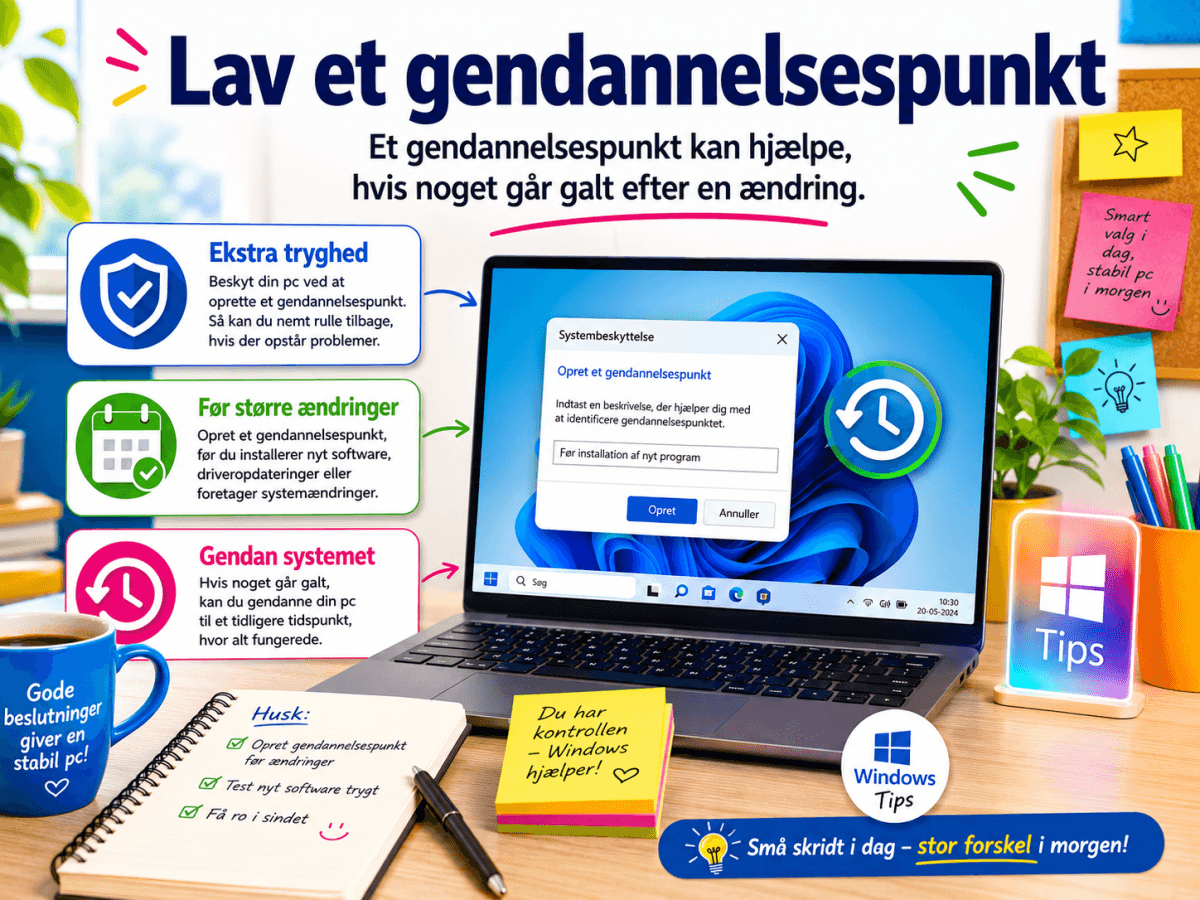
7. Lav et gendannelsespunkt
Før større ændringer kan det være en god idé at oprette et systemgendannelsespunkt. Hvis noget går galt bagefter, kan Windows i mange tilfælde rulles tilbage til den tidligere tilstand.
📱 iPad – få mere ud af den
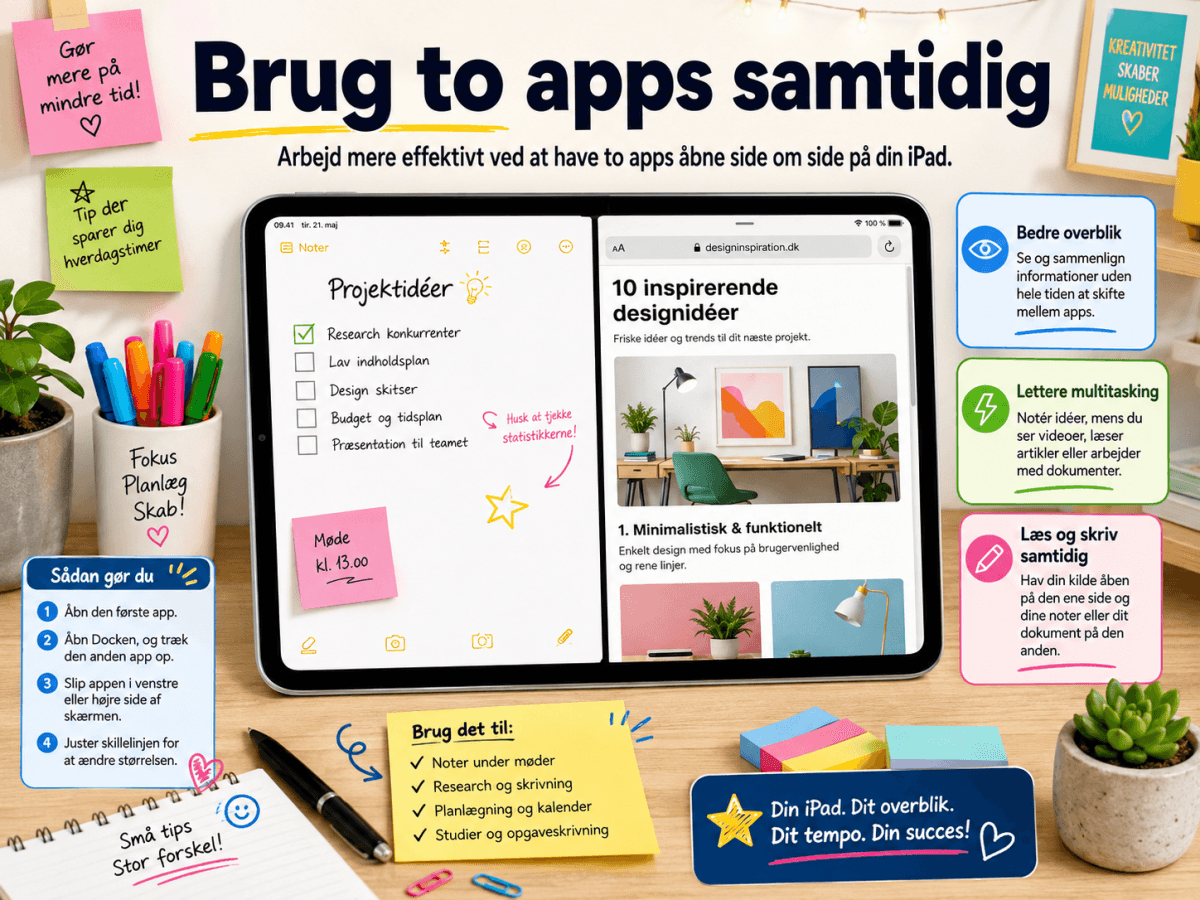
1. Brug to apps samtidig
På nyere iPad-versioner kan du arbejde med flere apps side om side. Det er nyttigt, når du vil læse en hjemmeside og skrive noter samtidig. Træk en app ind fra Dock, eller brug multitasking-menuen øverst på skærmen, hvis den er tilgængelig på din model.
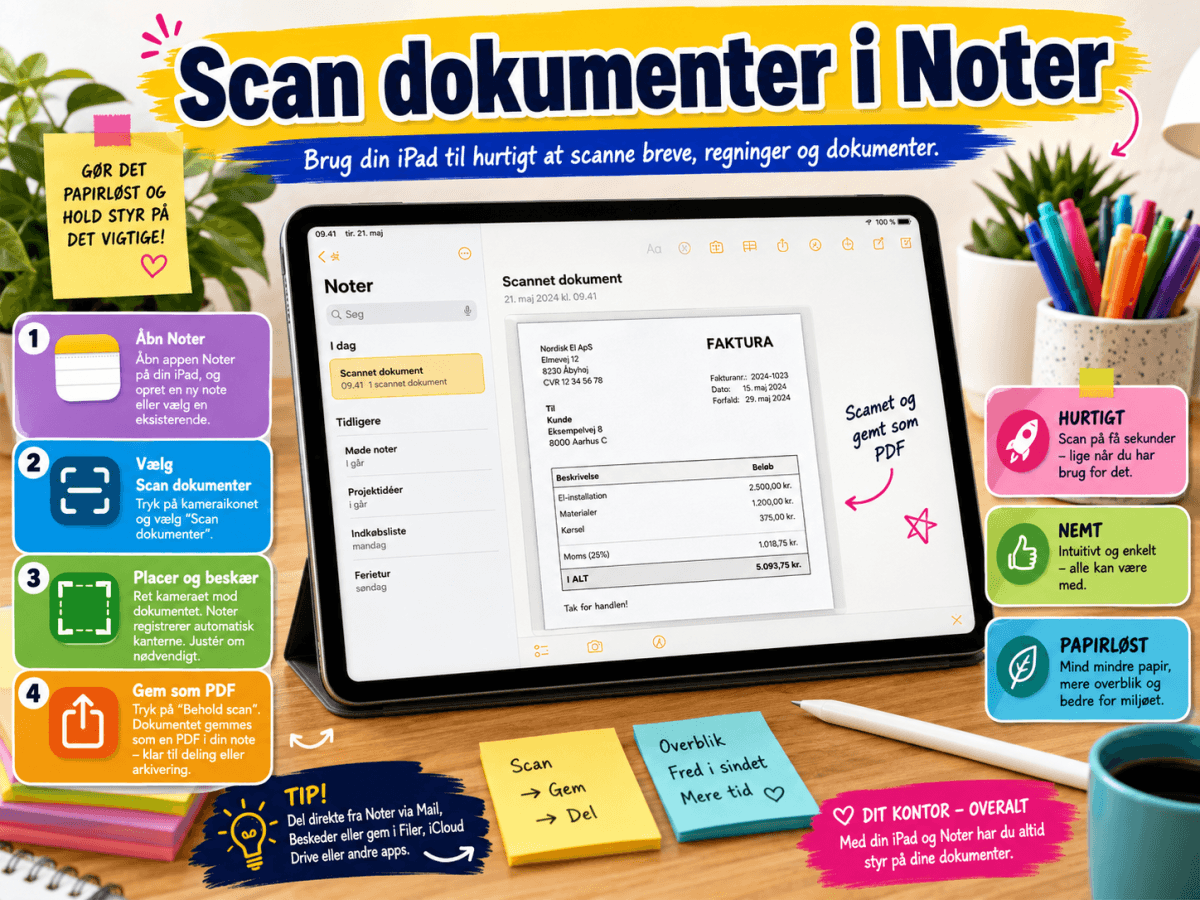
2. Scan dokumenter i Noter
Åbn Noter, vælg kamera-/vedhæftningsfunktionen og vælg Scan dokumenter. iPad retter automatisk dokumentet op og gemmer det pænt. Du kan bagefter beskære, underskrive og sende dokumentet videre som PDF.
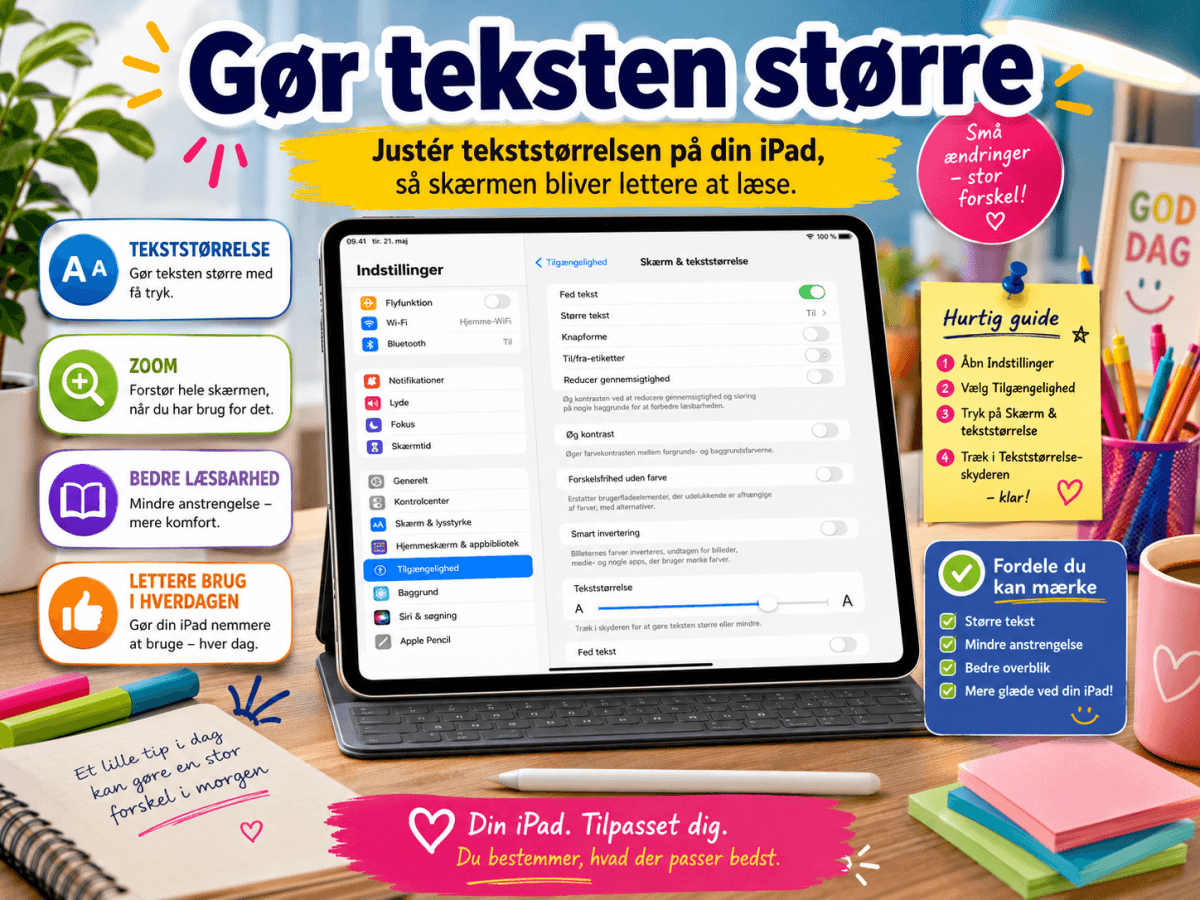
3. Gør teksten større
Gå til Indstillinger → Skærm & lysstyrke → Tekststørrelse. Du kan også bruge tilgængelighedsindstillingerne, hvis teksten skal være ekstra stor. Her kan du også slå fed tekst til og bruge zoom, hvis det gør skærmen lettere at læse.

4. Find en mistet iPad
Sørg for, at Find er slået til under din Apple-konto. Så kan du lokalisere iPad’en fra en anden Apple-enhed eller via iCloud. Du kan også få den til at afspille en lyd, hvilket er praktisk, hvis den bare er blevet væk derhjemme.
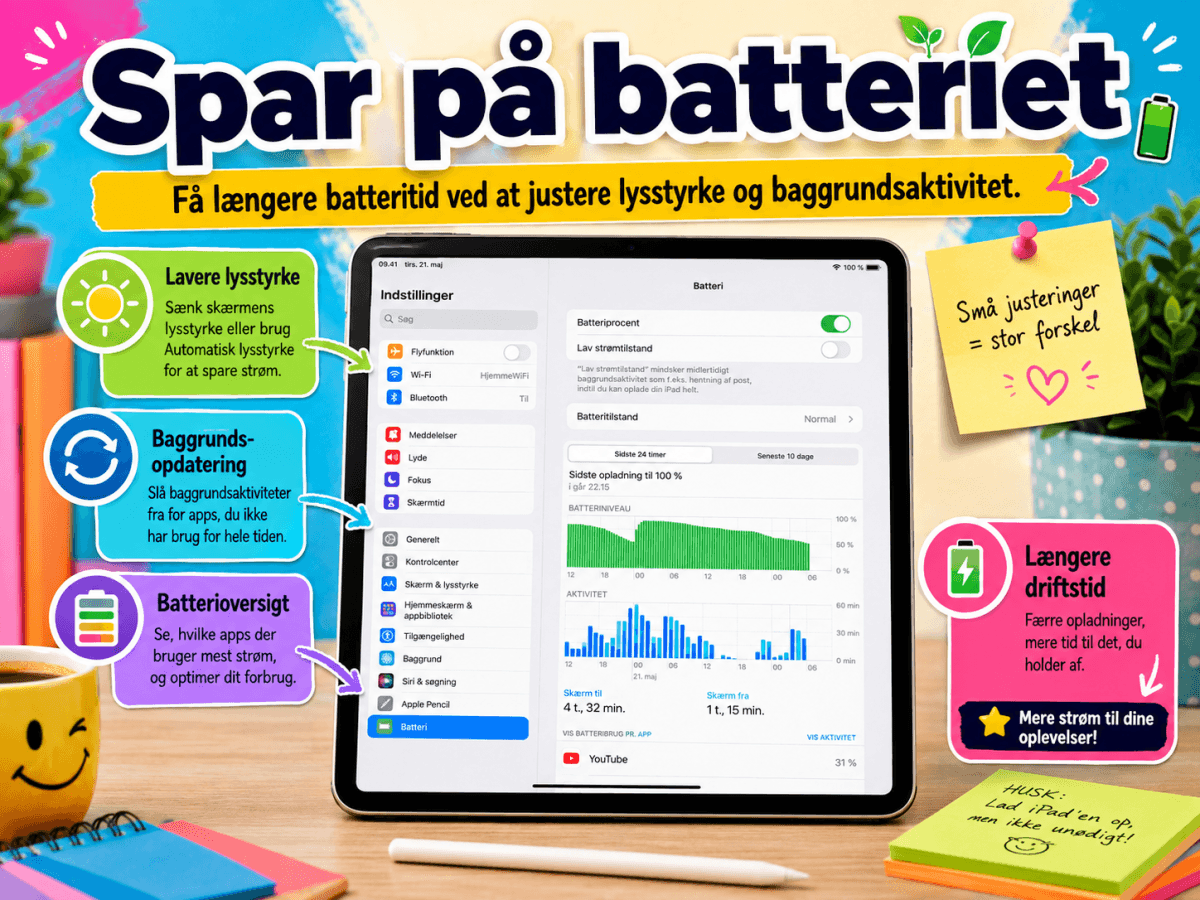
5. Spar på batteriet
Skru lidt ned for lysstyrken, og slå unødvendig baggrundsopdatering fra. Det kan give mærkbart længere batteritid. Under Batteri kan du se, hvilke apps der bruger mest strøm, og om en bestemt app bør begrænses.
Ekstra tip: Tilføj de funktioner, du bruger mest, i Kontrolcenter, så du hurtigt kan styre lys, lyd, Wi‑Fi, Bluetooth og andre funktioner.

6. Brug iPad som ekstra skærm
Har du en kompatibel Mac, kan du bruge iPad som ekstra skærm med Sidecar. Det giver mere arbejdsplads uden at købe en ekstra computerskærm.
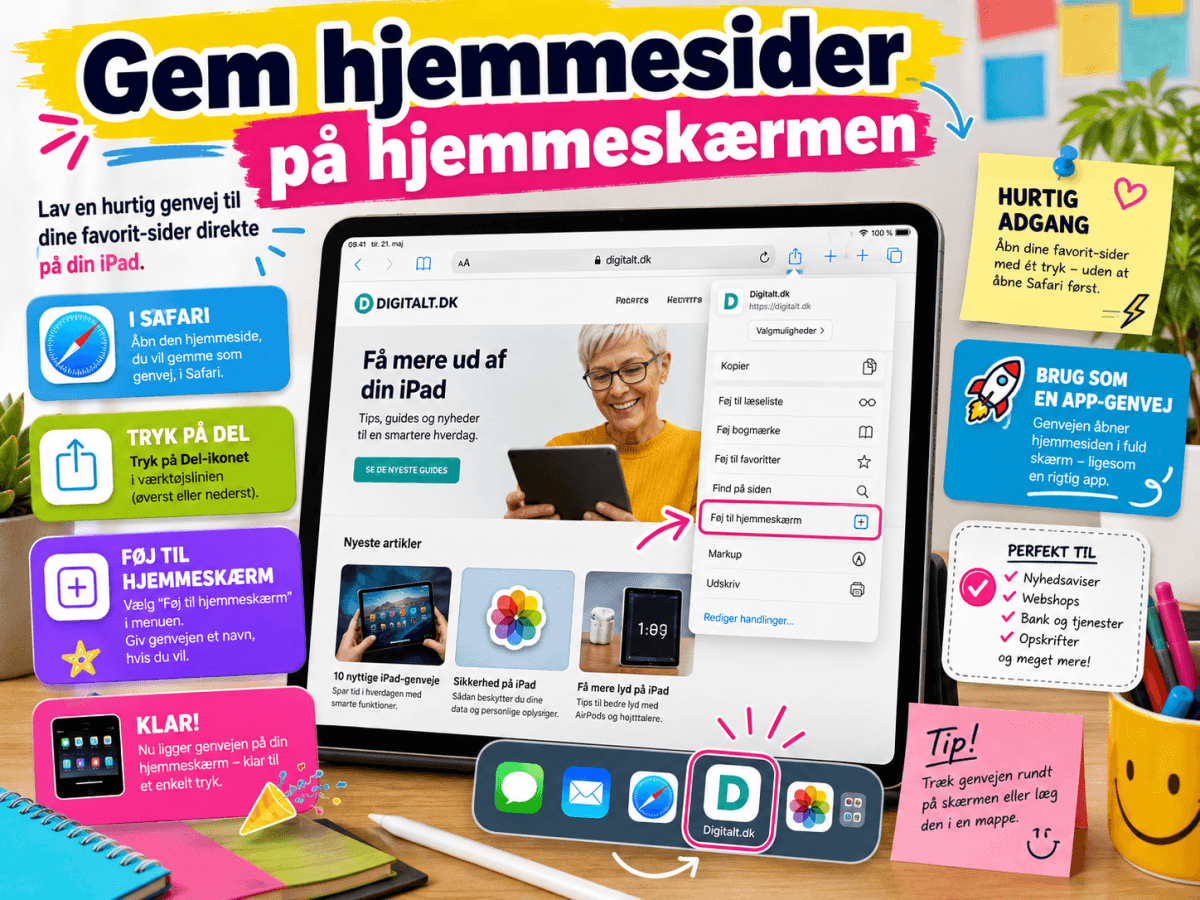
7. Gem hjemmesider på hjemmeskærmen
Åbn en hjemmeside i Safari, tryk på Del og vælg Føj til hjemmeskærm. Så får du et ikon, der fungerer næsten som en app-genvej.

📲 iPhone – små tricks der hjælper
1. Find telefonen med Find
Sørg for, at Find min iPhone er aktiv. Så kan du få telefonen til at afspille en lyd eller se dens placering fra en anden Apple-enhed. Du kan også markere den som mistet, hvis den er blevet væk uden for hjemmet.

2. Scan tekst direkte med kameraet
iPhone kan genkende tekst på billeder. Peg kameraet mod eksempelvis et brev og brug Live Text til at kopiere telefonnumre, adresser og tekst. Funktionen virker også på billeder, du allerede har liggende i Fotos.
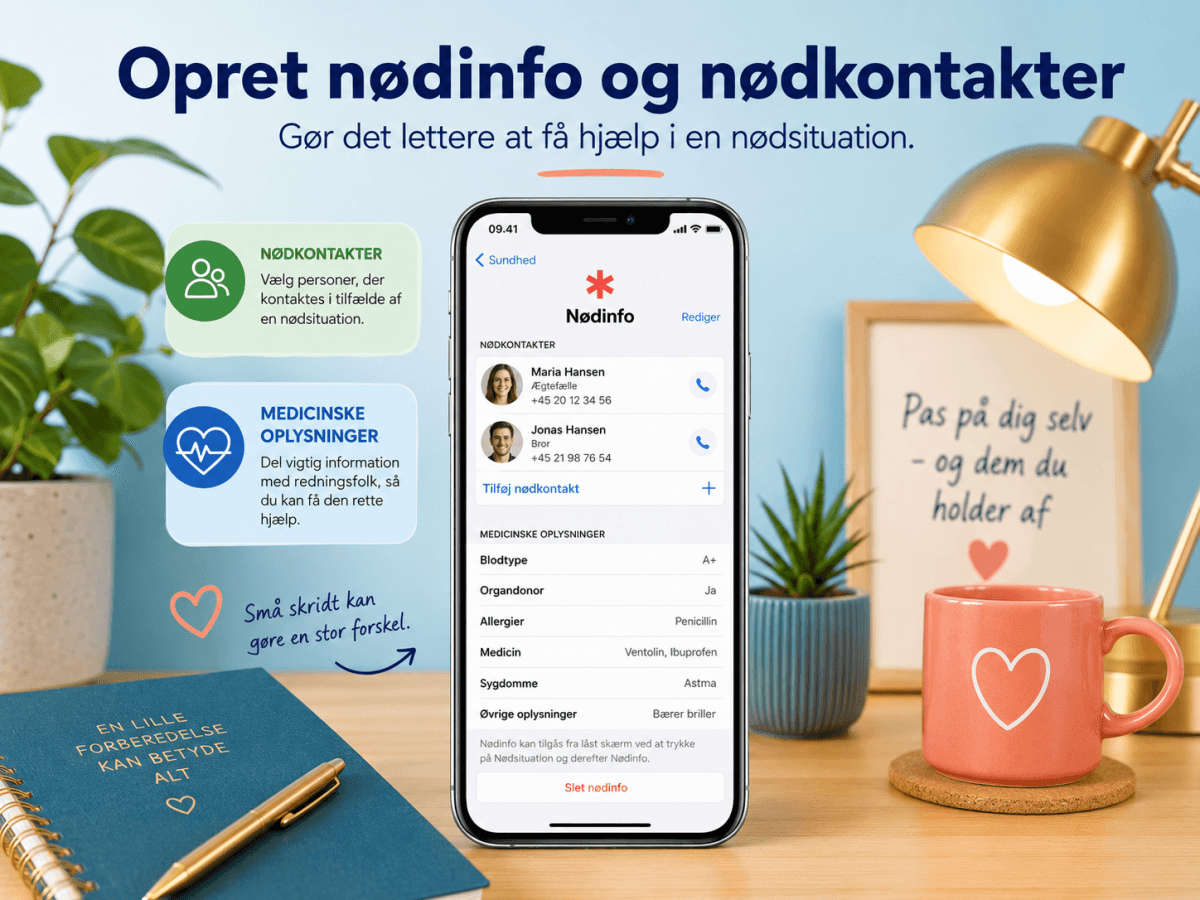
3. Brug nødkontakter
I appen Sundhed kan du oprette nødinfo og nødkontakter. Det kan være nyttigt, hvis andre skal kunne hjælpe dig i en nødsituation. Nødinfo kan blandt andet vises fra låseskærmen uden at kende din kode.
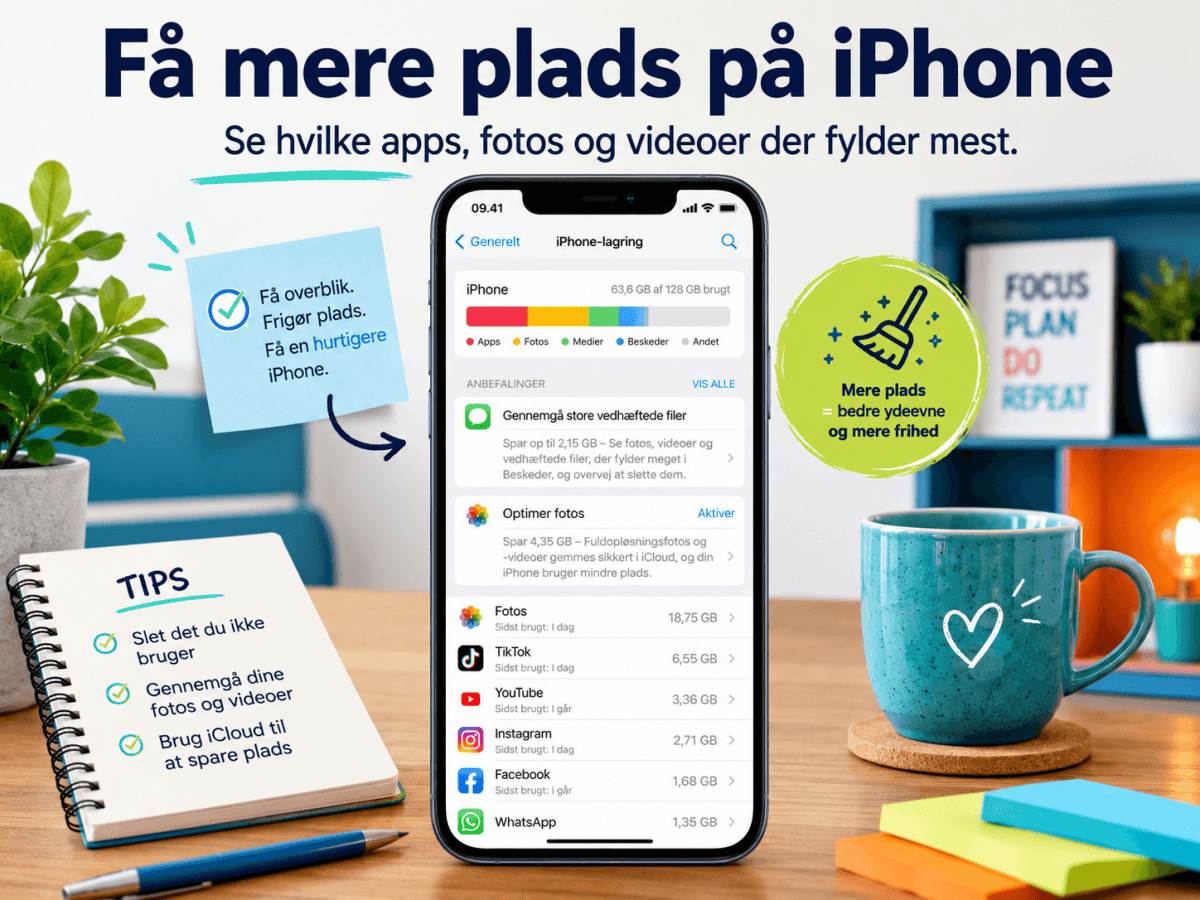
4. Få styr på lagerpladsen
Gå til Indstillinger → Generelt → iPhone-lagring. Her kan du se, hvilke apps, fotos og videoer der fylder mest. Du kan ofte frigøre meget plads ved at fjerne gamle videoer, store vedhæftninger og apps, du ikke længere bruger.
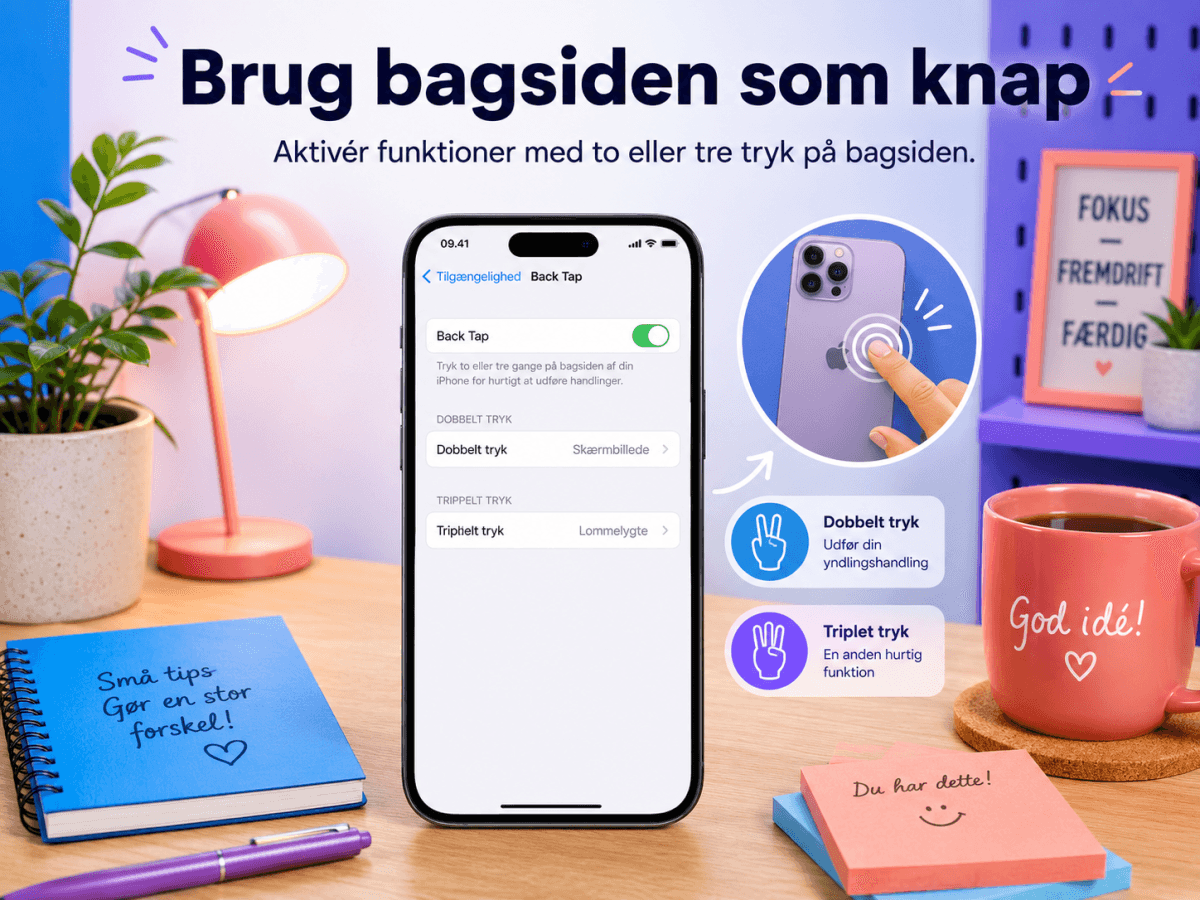
5. Brug bagsiden som knap
Under Tilgængelighed → Berøring → Tryk på bagsiden kan du vælge en funktion, der aktiveres ved to eller tre tryk på bagsiden af iPhone. Du kan eksempelvis vælge skærmbillede, lydløs funktion eller en genvej, du selv har oprettet.
Ekstra tip: Brug Favoritter i Telefon-appen til de personer, du ringer mest til. Det sparer tid og gør det lettere at finde de vigtigste kontakter.

6. Slå ukendte opkald fra
Hvis du får mange uønskede opkald, kan du under Telefon-indstillinger vælge at gøre ukendte opkald lydløse. Brug funktionen med omtanke, hvis du ofte forventer opkald fra nye numre.
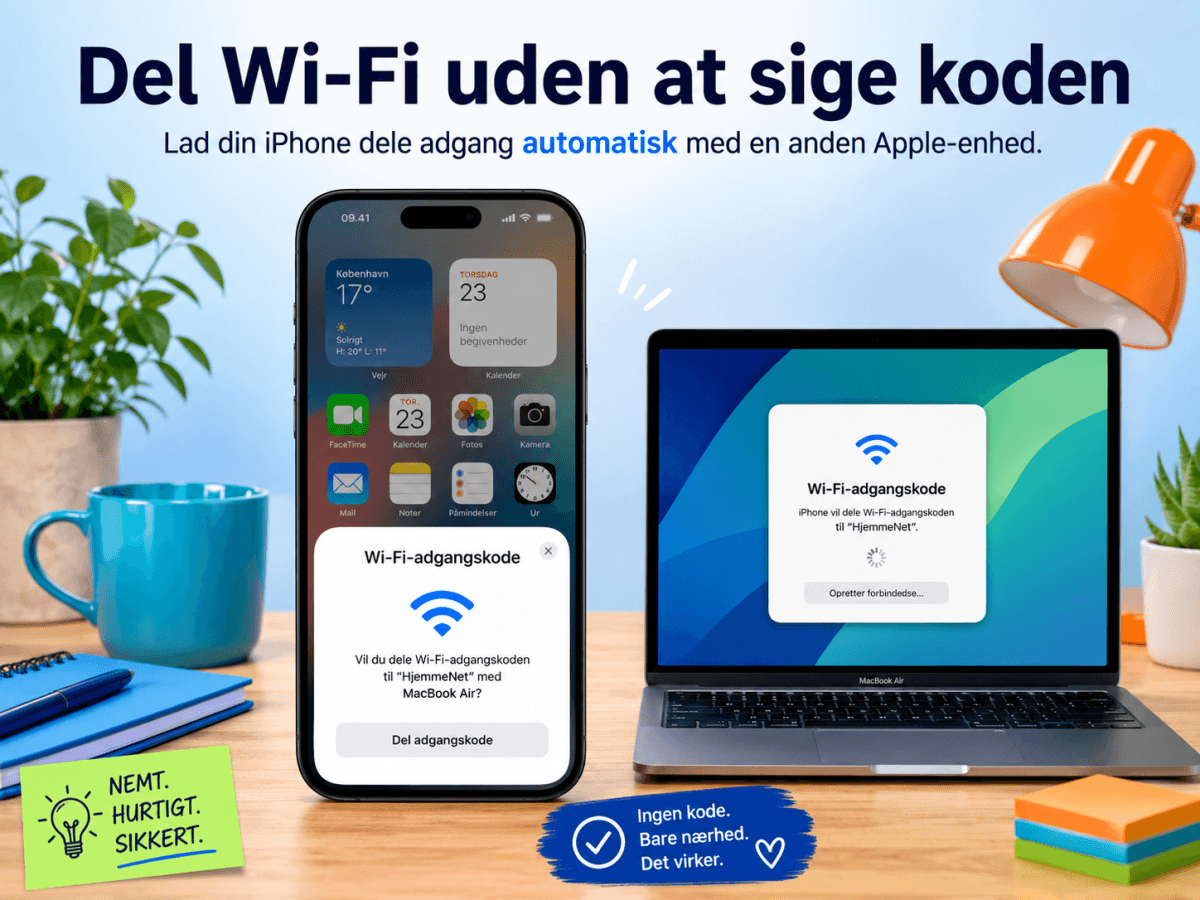
7. Del Wi‑Fi uden at sige koden
Hvis en gæst med en Apple-enhed vil på dit Wi‑Fi, kan din iPhone i mange tilfælde tilbyde at dele adgangskoden automatisk, når enhederne er tæt på hinanden.
🖨️ Printer – undgå de klassiske problemer
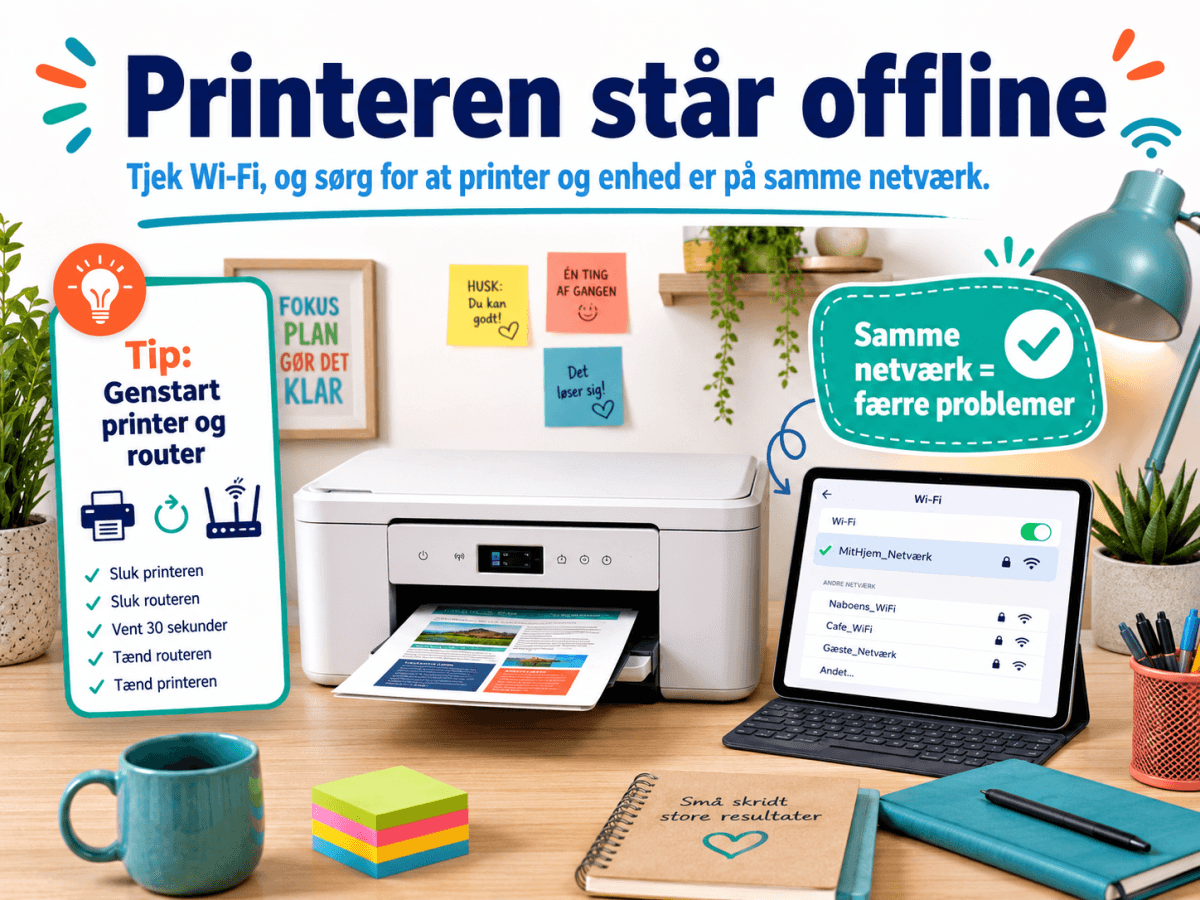
1. Printeren står som offline
Kontroller først, at printer og computer/iPad/iPhone er på samme Wi‑Fi. Genstart derefter printeren og eventuelt routeren. Har routeren både 2,4 og 5 GHz, kan det på nogle printere også have betydning, hvilket netværk printeren er tilsluttet.

2. Dårlige farver eller striber
Kør en dysekontrol eller et testprint fra printerens vedligeholdelsesmenu. Hvis der mangler streger eller farver, kan en rensecyklus ofte hjælpe. Start altid med testprintet, så du ikke bruger unødigt blæk på rensning.

3. Vælg den rigtige printer
Har du flere gamle printere installeret, kan computeren vælge den forkerte. Fjern printere, du ikke længere bruger, og sæt den korrekte som standard. Det er især vigtigt efter udskiftning af printer eller ændring af Wi‑Fi-netværk.
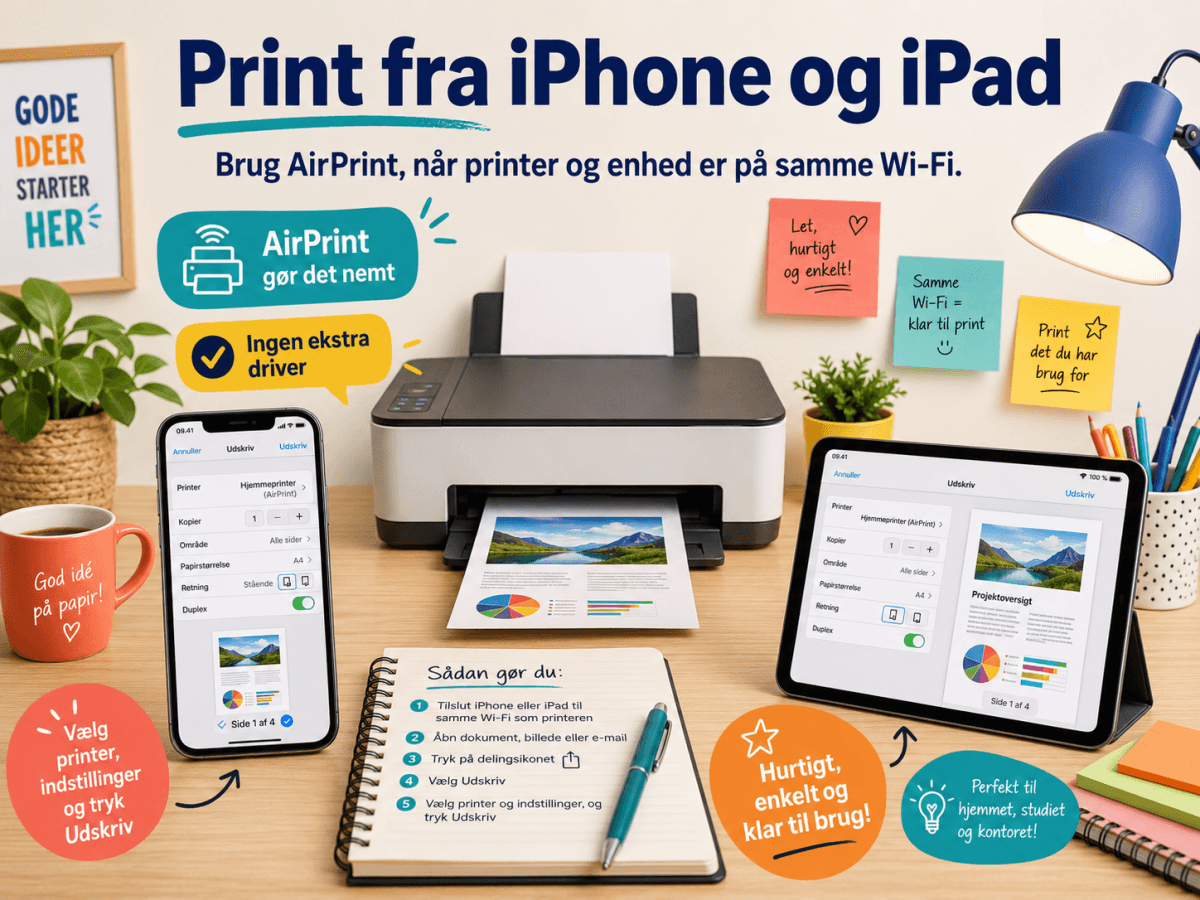
4. Print fra iPhone og iPad
Hvis printeren understøtter AirPrint, behøver du normalt ingen ekstra driver. Vælg Del → Udskriv og vælg printeren. Hvis printeren ikke vises, så kontrollér først, at iPhone/iPad og printeren er på samme trådløse netværk.
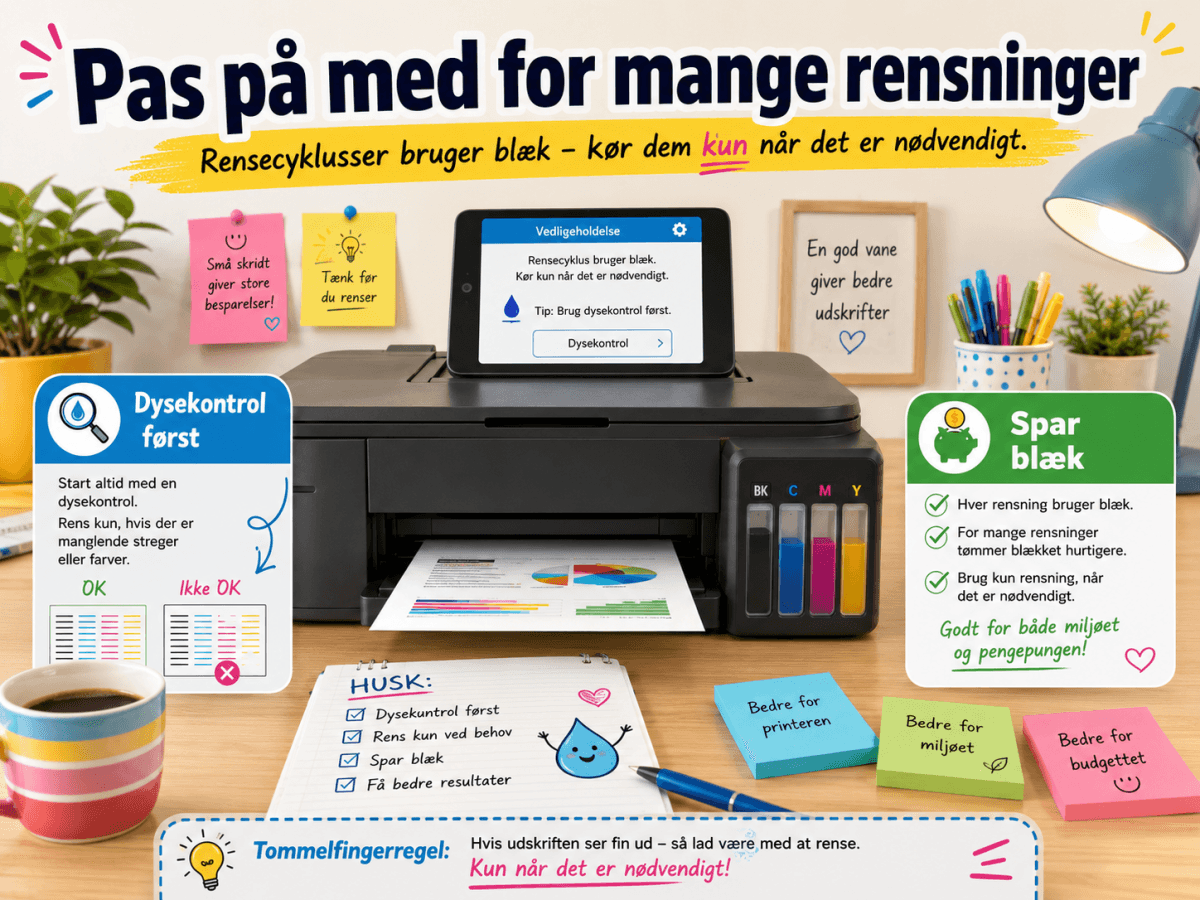
5. Pas på med for mange rensecyklusser
Rensning bruger en del blæk. Kør derfor ikke mange rensecyklusser lige efter hinanden. Start med en dysekontrol og rens kun, hvis der er behov. På en blæktankprinter kan overdreven rensning både bruge meget blæk og fylde printerens vedligeholdelsesbeholder hurtigere.
Ekstra tip: Hvis du sjældent printer, så udskriv en lille farveside med jævne mellemrum. Det hjælper med at holde blækdyserne i gang.
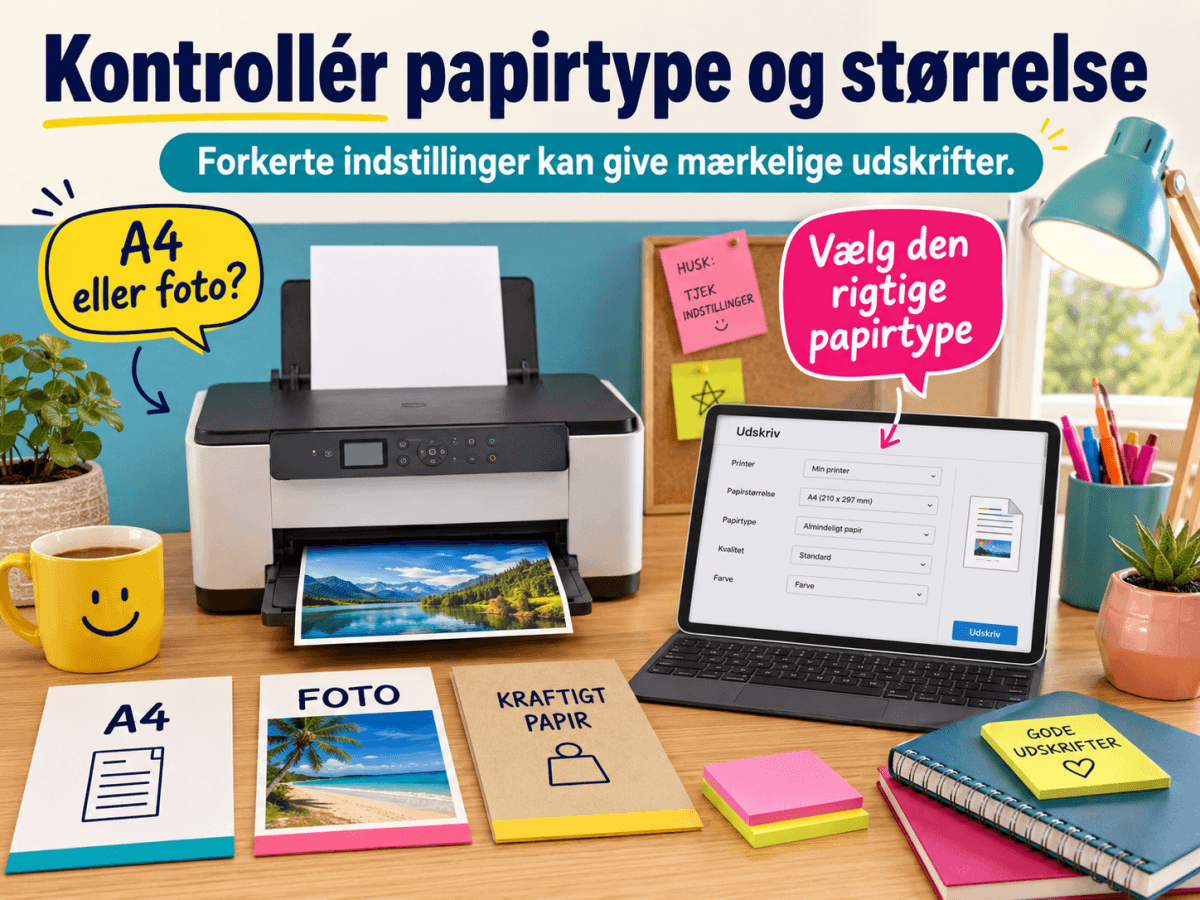
6. Kontroller papirstørrelse og papirtype
Forkerte indstillinger for papir kan give mærkelige udskrifter. Kontrollér både A4/A3, kantløs udskrivning og papirtype, især når du bruger fotopapir eller kraftigere papir.

7. Brug printerens egen app
De fleste producenter har en app, hvor du kan se blækniveau, scanne, kontrollere netværksforbindelse og køre vedligeholdelse. Det kan gøre fejlfinding meget lettere.
⌚ Garmin – få mere ud af uret
1. Synkronisér med Garmin Connect
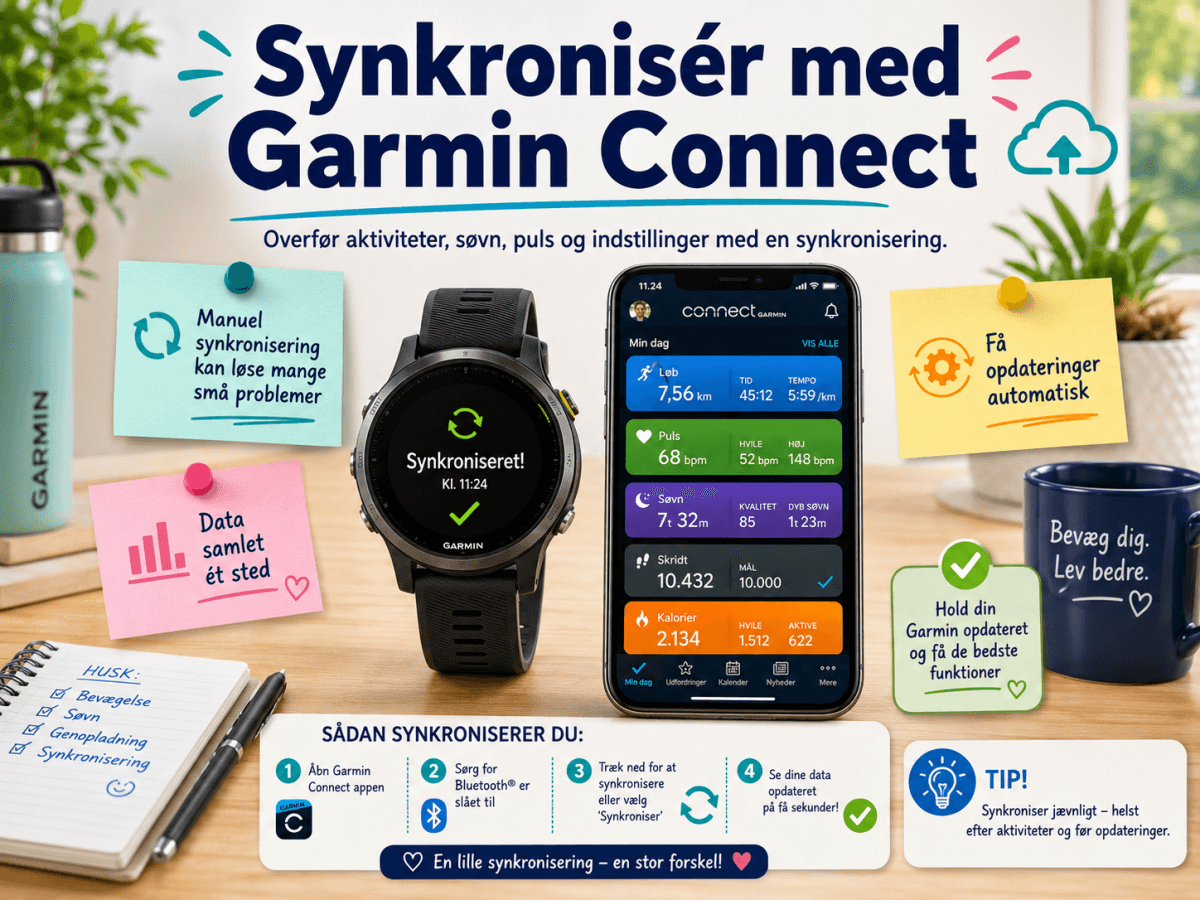
Åbn Garmin Connect jævnligt og lad uret synkronisere. Det overfører aktiviteter, søvn, puls og indstillinger og kan samtidig hente opdateringer. Hvis en aktivitet mangler i appen, er en manuel synkronisering ofte det første, du bør prøve.
2. Spar batteri
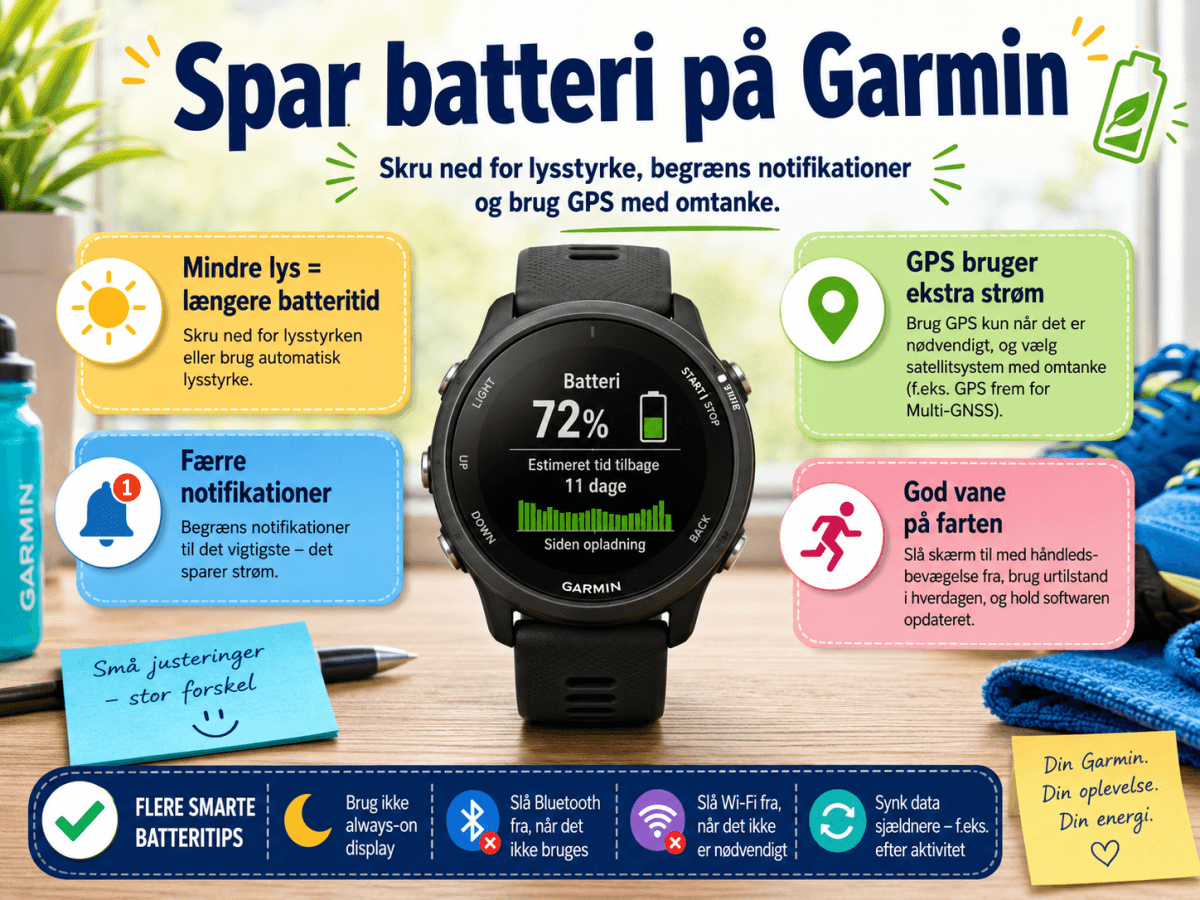
Reducer lysstyrke, begræns unødvendige notifikationer og brug GPS-funktioner efter behov. Det kan forlænge tiden mellem opladninger mærkbart. Funktioner som konstant pulsoximeter, musik og hyppig GPS-brug kan bruge meget ekstra strøm.
3. Tilpas urskiven
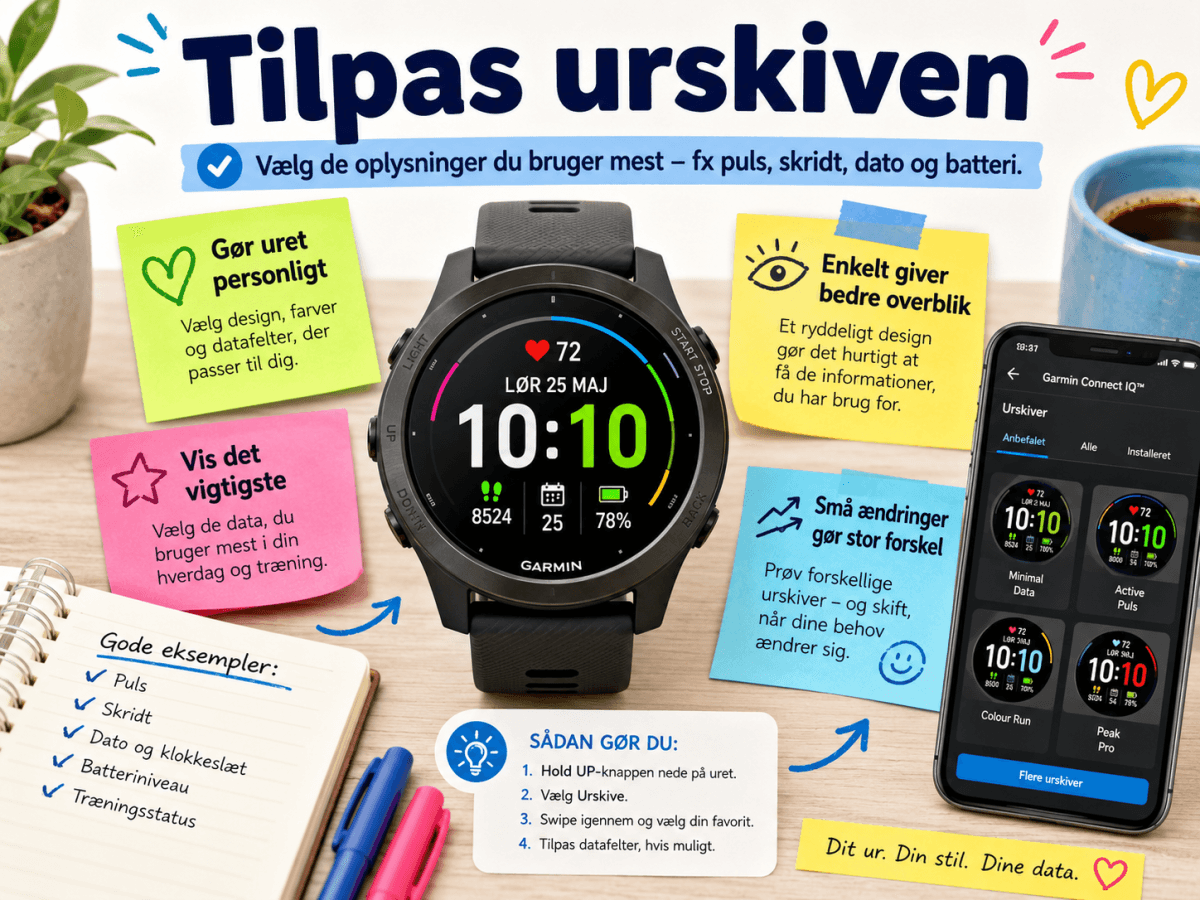
Vælg en urskive, der viser de oplysninger, du faktisk bruger: eksempelvis puls, skridt, batteri, dato og vejrinformation. En enkel urskive kan ofte være lettere at aflæse og kan på nogle modeller også bruge mindre batteri.
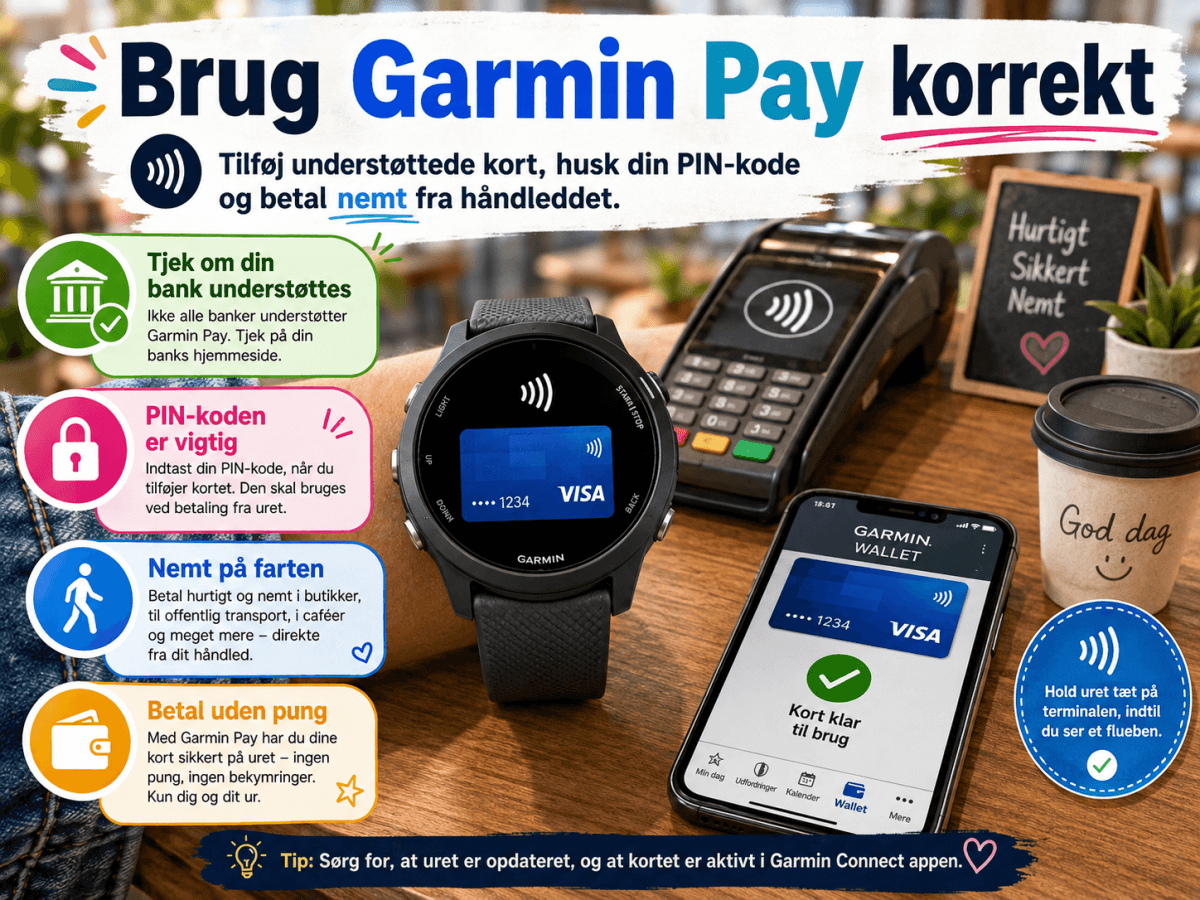
4. Brug Garmin Pay korrekt
Hvis dit ur understøtter Garmin Pay, kan du lægge understøttede betalingskort ind via Garmin Connect. Husk din PIN-kode, da for mange forkerte forsøg kan kræve ny opsætning. Kontrollér også, at din bank og korttype understøttes, før du bruger tid på opsætningen.
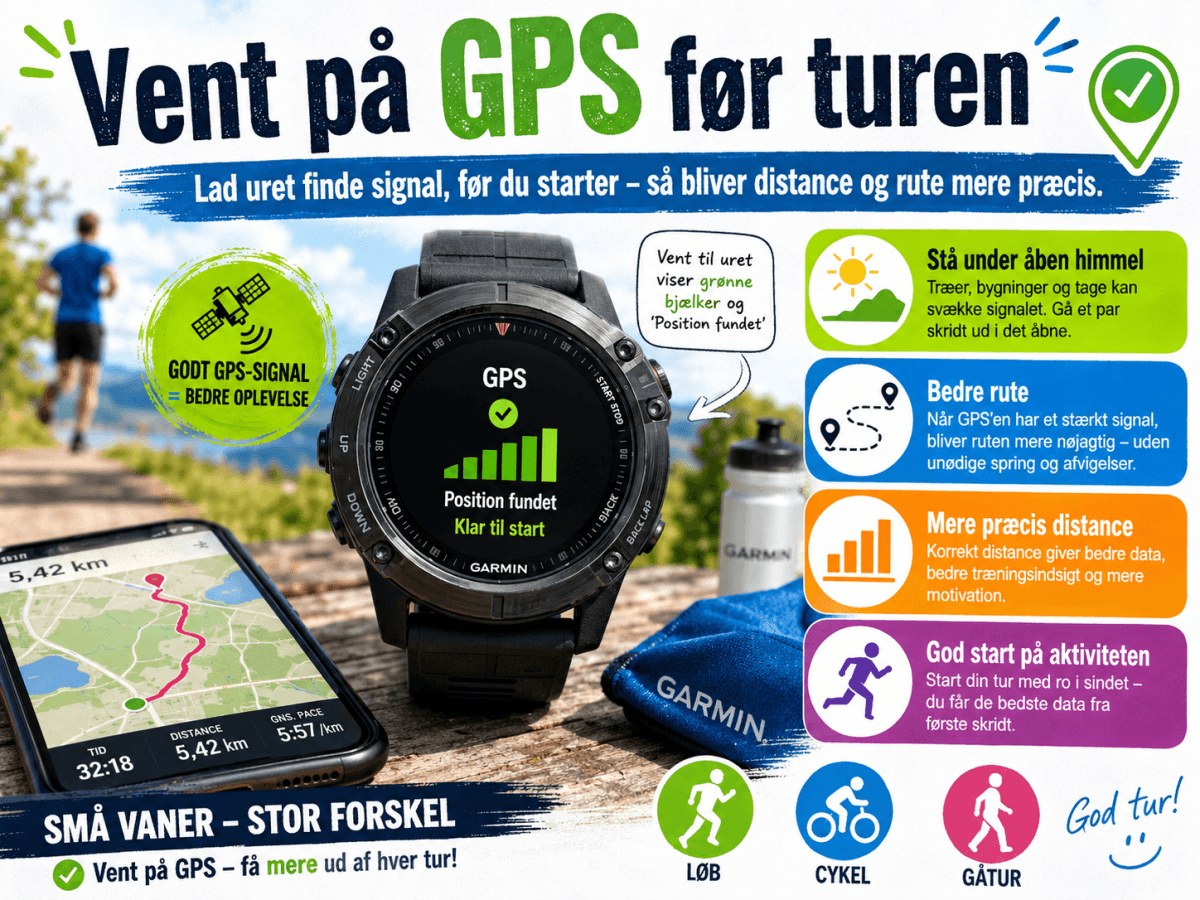
5. Tjek GPS før turen
Vent et øjeblik, til uret har fundet GPS-signal, før du starter en gå-, løbe- eller cykeltur. Det giver mere præcis distance og rute. Stå gerne under åben himmel, hvis uret har svært ved at finde satellitterne.
Ekstra tip: Tilpas datafelterne på dine aktiviteter, så du kun ser de værdier, der betyder noget for dig, eksempelvis tempo, puls, distance og tid.
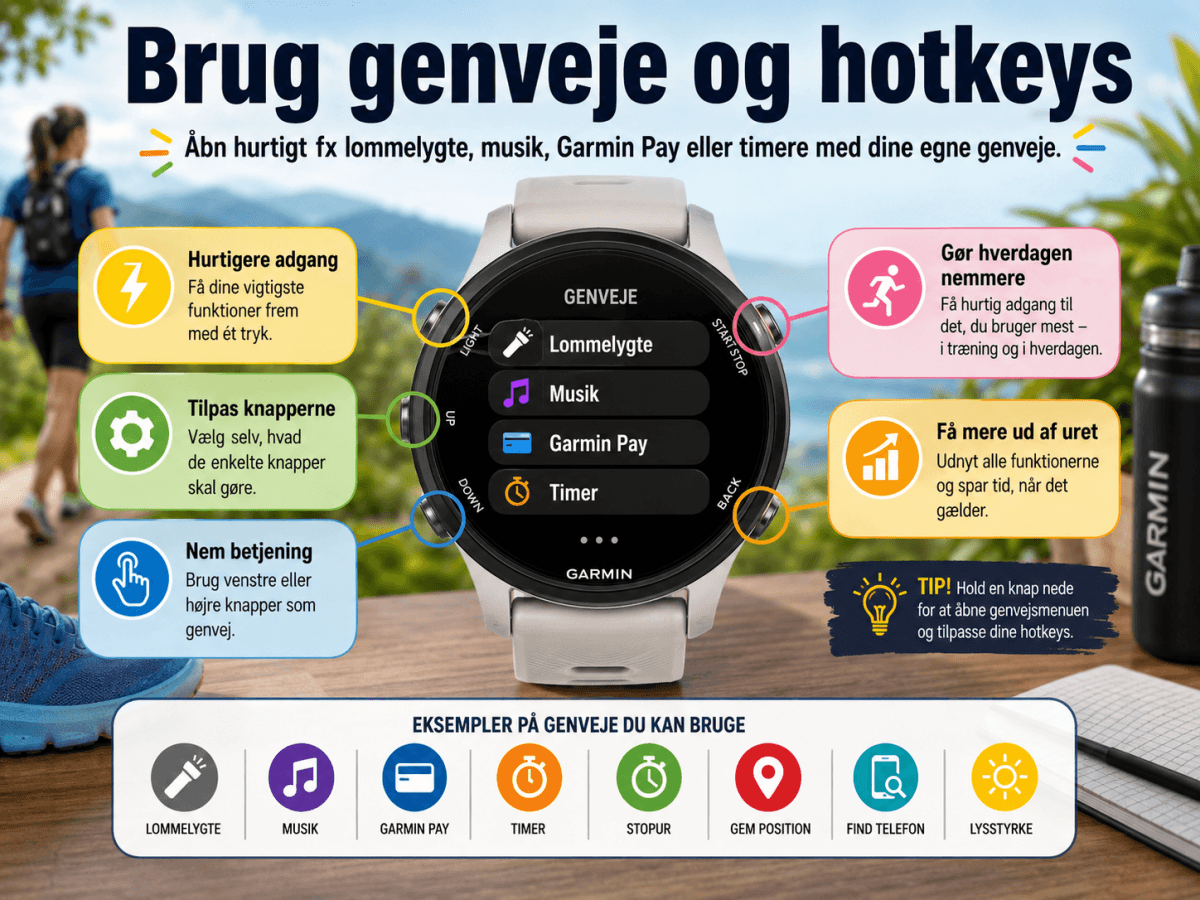
6. Brug genveje og hotkeys
På mange Garmin-ure kan du tildele bestemte funktioner til et langt tryk eller en kombination af knapper. Det gør det hurtigere at åbne eksempelvis lommelygte, musik, Garmin Pay eller timere.
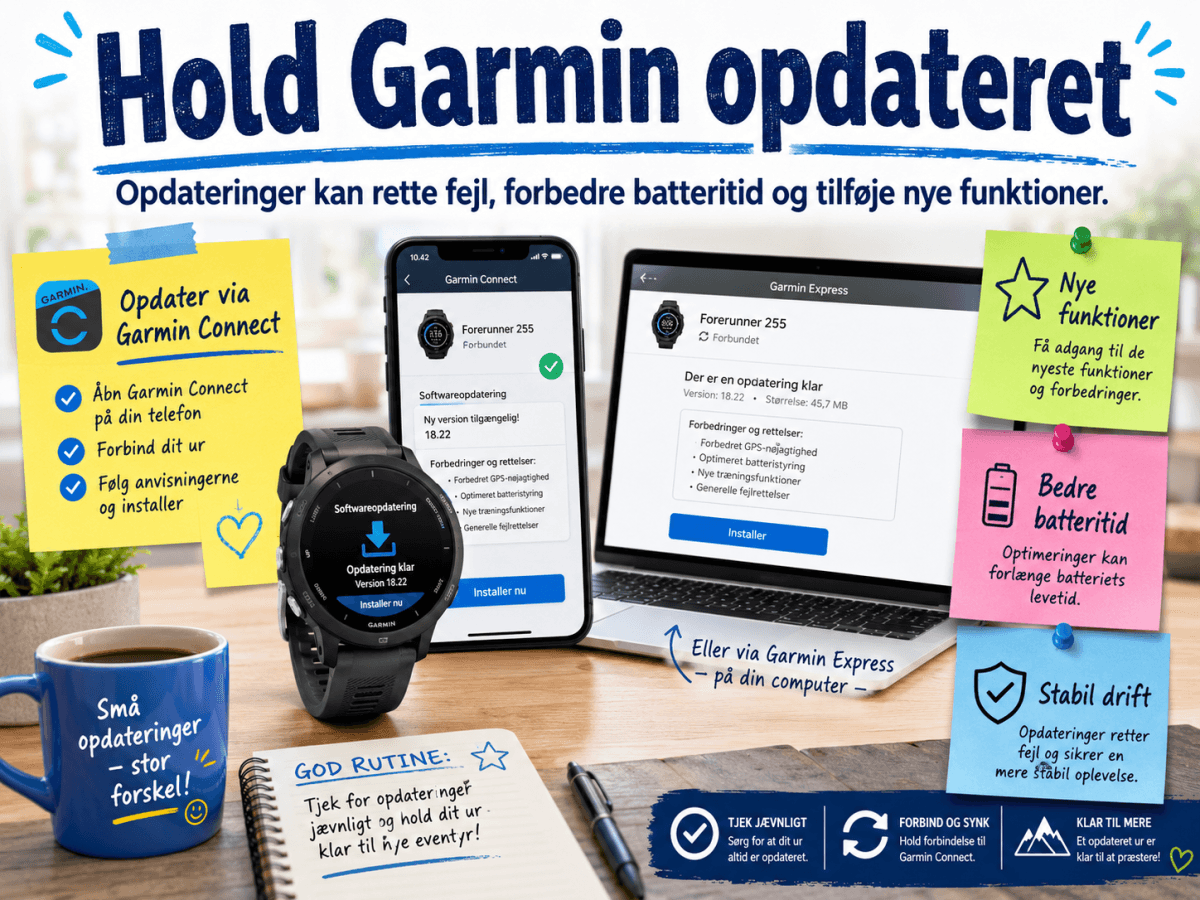
7. Hold software opdateret
Opdateringer kan rette fejl, forbedre batteritid og tilføje funktioner. Synkronisér med Garmin Connect eller Garmin Express med jævne mellemrum, så uret ikke bliver stående på en gammel softwareversion.
Har du brug for hjælp?
PM Design hjælper med Mac, Windows, iPad, iPhone, printere og Garmin – også når teknikken driller, eller du gerne vil have en mere enkel opsætning.
Find rundt
Forside · Ydelser · Priser · FAQ
Om mig · Kontakt · Smarte tricks · Lokal IT-support
Louisevej 2, 3550 Slangerup · 60 80 97 00 · info@pmdesign.dk · CVR 32185428